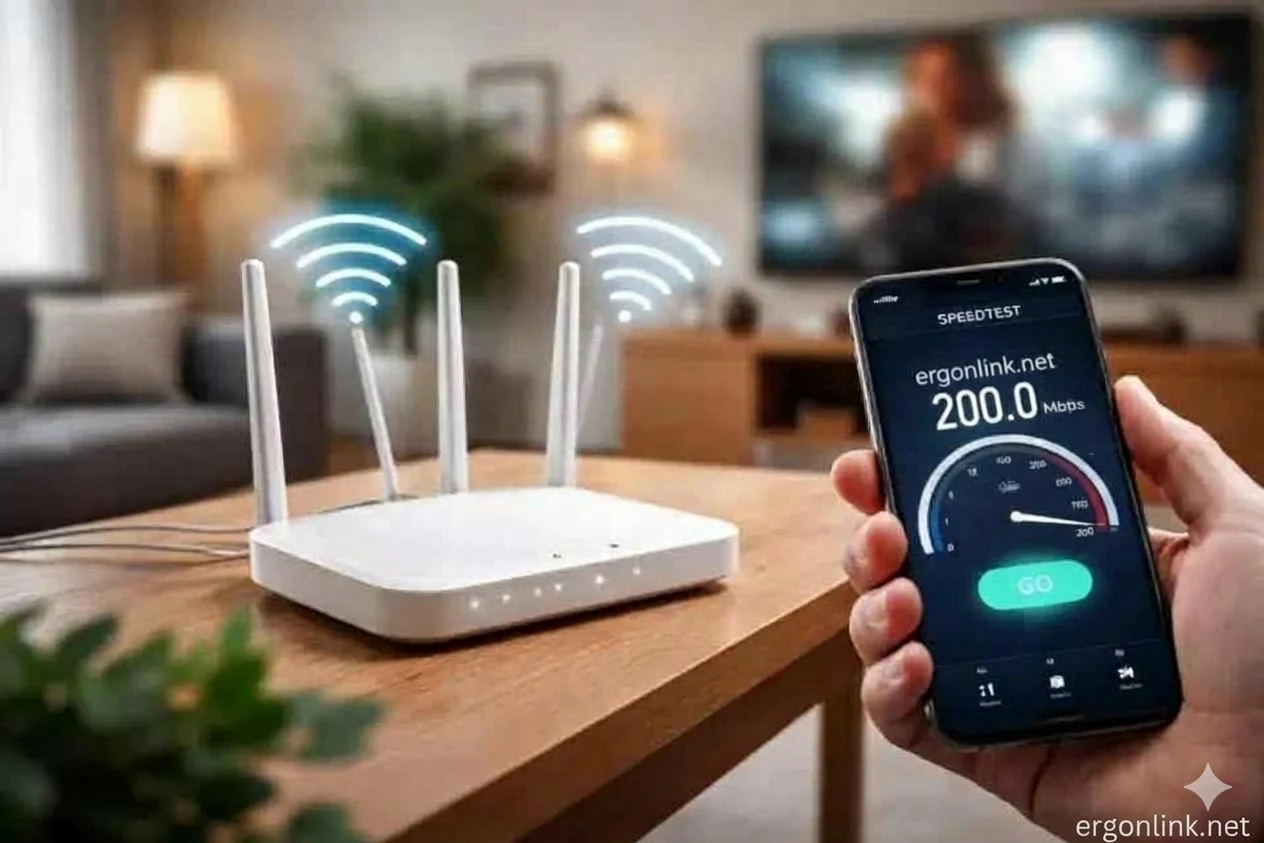
📶 Tips & Trik agar WiFi di Rumah Lebih Maksimal: Internet Lancar, Aktivitas Nyaman!
Pernah merasa internet lambat padahal paket internet yang digunakan sudah cukup cepat? Saat menonton YouTube, video tiba-tiba buffering. Saat video call, gambar terputus-putus. Atau ketika bermain game online, koneksi terasa lag?
Jangan buru-buru menyalahkan kecepatan internet! Bisa jadi, masalahnya justru ada pada penempatan router, kondisi perangkat, atau cara kita menggunakan WiFi sehari-hari.
Yuk, simak tips dan trik berikut agar WiFi di rumah bisa digunakan lebih maksimal!
1. 📍 Letakkan Router di Posisi yang Tepat
Lokasi router sangat memengaruhi kualitas sinyal WiFi.
Yang sebaiknya dilakukan:
- Letakkan router di area tengah rumah agar sinyal menyebar lebih merata.
- Posisikan router di tempat yang agak tinggi, misalnya di atas meja atau rak.
- Hindari menempatkan router di dalam lemari, di balik TV, atau di sudut tertutup.
- Jauhkan dari benda logam besar dan perangkat elektronik yang berpotensi menimbulkan gangguan.
Tips: Jangan menyembunyikan router hanya demi tampilan rumah yang rapi. Sinyal yang terhalang bisa membuat koneksi di ruangan lain menjadi kurang optimal.
2. 🧱 Hindari Penghalang Sinyal WiFi
Sinyal WiFi dapat melemah ketika melewati dinding tebal, beton bertulang, pintu logam, atau beberapa lapisan bangunan.
Jika kamar tidur berada jauh dari router, coba:
- Mengubah posisi router ke lokasi yang lebih terbuka.
- Menggunakan access point tambahan jika diperlukan.
- Mempertimbangkan mesh WiFi untuk rumah bertingkat atau bangunan dengan banyak sekat.
Ingat, perangkat tambahan sebaiknya ditempatkan di lokasi yang masih mendapatkan sinyal bagus, bukan di area yang sejak awal sudah hampir tidak terjangkau WiFi.
3. 📡 Kenali Perbedaan WiFi 2,4 GHz dan 5 GHz
Kedua frekuensi WiFi ini memiliki karakteristik yang berbeda.
WiFi 2,4 GHz
- Jangkauan umumnya lebih luas.
- Lebih cocok untuk perangkat yang berada jauh dari router.
- Lebih rentan terhadap kepadatan dan gangguan dari jaringan atau perangkat lain.
WiFi 5 GHz
- Dapat memberikan kecepatan lebih tinggi dalam kondisi yang sesuai.
- Cocok untuk streaming, video call, dan aktivitas berkecepatan tinggi.
- Jangkauannya umumnya lebih pendek dan lebih mudah terhalang dinding.
Tips: Jika berada dekat router, coba jaringan 5 GHz. Jika berada lebih jauh atau terhalang banyak dinding, bandingkan hasilnya dengan 2,4 GHz. Hasil terbaik bergantung pada kondisi rumah dan perangkat.
4. 👨👩👧👦 Batasi Perangkat yang Tidak Digunakan
Semakin banyak perangkat aktif, semakin besar kemungkinan kapasitas jaringan terbagi.
Perangkat yang perlu diperhatikan antara lain:
- Smart TV yang sedang streaming.
- Ponsel yang mengunduh file besar.
- Laptop yang melakukan pembaruan otomatis.
- Kamera CCTV berbasis cloud.
- Perangkat lain yang terus mengunggah atau mengunduh data.
Putuskan koneksi perangkat yang tidak diperlukan dan periksa apakah ada proses download atau update besar yang sedang berjalan.
Namun, perlu diketahui bahwa banyak perangkat yang sekadar terhubung tidak selalu membuat WiFi lambat. Aktivitas penggunaan data dan kapasitas jaringan juga berpengaruh.
5. 🎬 Atur Penggunaan Internet Sesuai Kebutuhan
Setiap aktivitas membutuhkan kapasitas dan kualitas koneksi yang berbeda.
- Chat dan browsing: umumnya tidak membutuhkan bandwidth besar.
- Video conference: memerlukan koneksi yang stabil dan latensi yang baik.
- Streaming video: membutuhkan bandwidth yang cukup sesuai resolusi.
- Game online: lebih sensitif terhadap latensi, jitter, dan packet loss.
- Download file besar: dapat menghabiskan sebagian besar kapasitas internet yang tersedia.
Jika koneksi terasa lambat ketika ada anggota keluarga mengunduh file besar, atur jadwal download atau gunakan fitur pengaturan bandwidth pada router jika tersedia.
6. 🔄 Restart Router Jika Diperlukan
Router yang bekerja terus-menerus bisa mengalami masalah operasional, meskipun tidak semua gangguan dapat diselesaikan dengan restart.
Jika WiFi mendadak bermasalah:
- Periksa lampu indikator router dan ONT/modem.
- Pastikan kabel daya dan kabel jaringan terpasang dengan baik.
- Jika diperlukan, matikan perangkat sesuai petunjuk produsen, tunggu sebentar, lalu nyalakan kembali.
- Tunggu sampai koneksi pulih sebelum melakukan pengujian.
Jangan terlalu sering melakukan restart tanpa mengetahui penyebab gangguan. Jika masalah berulang, sebaiknya lakukan pemeriksaan lebih lanjut.
7. 🔐 Amankan WiFi dengan Password yang Kuat
WiFi yang digunakan tanpa izin dapat menambah beban jaringan dan menimbulkan risiko keamanan.
Lakukan langkah berikut:
- Gunakan password yang kuat dan tidak mudah ditebak.
- Pilih WPA2-AES atau WPA3 jika perangkat mendukungnya.
- Ganti password bawaan yang masih lemah.
- Perbarui firmware router jika tersedia pembaruan resmi.
- Periksa daftar perangkat yang terhubung secara berkala.
Hindari membagikan password WiFi utama kepada terlalu banyak orang. Jika router mendukungnya, gunakan jaringan tamu untuk pengunjung.
8. ⚡ Bedakan Masalah WiFi dan Masalah Internet
Ini salah satu hal terpenting yang sering terlewatkan!
WiFi adalah koneksi antara perangkat dan router, sedangkan internet adalah koneksi dari jaringan rumah menuju jaringan di luar rumah.
Keduanya saling berkaitan, tetapi bukan hal yang sama.
Contohnya:
- WiFi penuh tetapi internet lambat: bisa disebabkan gangguan internet, kepadatan jaringan, atau aktivitas download.
- Internet lancar di dekat router tetapi lambat di kamar: kemungkinan ada masalah jangkauan atau kualitas sinyal WiFi.
- Semua perangkat mengalami gangguan bersamaan: perlu diperiksa apakah sumbernya dari router, koneksi internet, atau jaringan penyedia layanan.
- Hanya satu ponsel yang lambat: periksa perangkat tersebut, aplikasi yang berjalan, dan kemampuan WiFi-nya.
Tips: Lakukan pengujian di dekat router terlebih dahulu. Jika memungkinkan, bandingkan dengan koneksi kabel LAN untuk membantu menentukan sumber masalah.
9. 📱 Gunakan Perangkat yang Mendukung
Kemampuan WiFi pada setiap ponsel, laptop, dan smart TV berbeda-beda.
Perangkat lama mungkin hanya mendukung standar WiFi tertentu atau tidak mendukung frekuensi 5 GHz. Akibatnya, kecepatan yang diterima bisa berbeda walaupun menggunakan jaringan yang sama.
Jika memungkinkan:
- Perbarui sistem operasi dan driver jaringan.
- Gunakan perangkat yang mendukung standar WiFi lebih baru.
- Pastikan kemampuan router dan perangkat sesuai dengan kebutuhan.
- Periksa apakah perangkat mendukung 2,4 GHz, 5 GHz, atau keduanya.
Perlu diingat, kecepatan aktual juga dipengaruhi kualitas sinyal, interferensi, kemampuan router, dan kapasitas koneksi internet.
10. 📊 Lakukan Speed Test dengan Cara yang Benar
Ingin mengetahui apakah koneksi internet bekerja dengan baik? Lakukan pengujian secara teratur dan konsisten.
Agar hasilnya lebih bermanfaat:
- Dekatkan perangkat ke router.
- Hentikan sementara aktivitas download dan streaming besar.
- Gunakan server pengujian yang sama saat membandingkan hasil.
- Catat kecepatan download, upload, dan ping.
- Ulangi pengujian jika hasilnya tidak biasa.
Untuk hasil yang lebih akurat, gunakan komputer melalui kabel LAN jika tersedia. Speed test melalui WiFi mengukur gabungan kemampuan koneksi internet dan jaringan WiFi pada kondisi saat pengujian.
Jangan hanya melihat angka download. Untuk video call dan game online, kestabilan ping, jitter, serta packet loss juga penting.
✅ Checklist WiFi Maksimal
Sebelum menghubungi teknisi, coba periksa hal-hal berikut:
- [ ] Router berada di lokasi terbuka dan tidak terhalang.
- [ ] Posisi router tidak terlalu jauh dari perangkat.
- [ ] Frekuensi 2,4 GHz dan 5 GHz sudah dicoba sesuai kebutuhan.
- [ ] Tidak ada download atau update besar yang tidak diperlukan.
- [ ] Password WiFi aman dan perangkat asing sudah diperiksa.
- [ ] Pengujian dilakukan dekat router.
- [ ] Gangguan tetap terjadi setelah pemeriksaan dasar.
Penutup
WiFi yang nyaman digunakan bukan hanya soal paket internet berkecepatan tinggi. Penempatan router, kondisi perangkat, jangkauan sinyal, jumlah aktivitas yang berlangsung, dan kestabilan koneksi juga berperan penting.
Mulailah dari langkah sederhana: atur posisi router, pilih jaringan yang sesuai, kelola penggunaan bandwidth, dan lakukan pengujian dengan benar.
Jika semua langkah sudah dicoba tetapi koneksi masih sering lambat atau terputus, jangan ragu menghubungi penyedia layanan internet untuk membantu memeriksa sumber gangguan.
Internet lancar dimulai dari penggunaan yang tepat. Selamat mencoba! 📶