💻 Laptop Terhubung Wi-Fi tetapi Tidak Bisa Internet? Periksa dengan Langkah yang Jelas
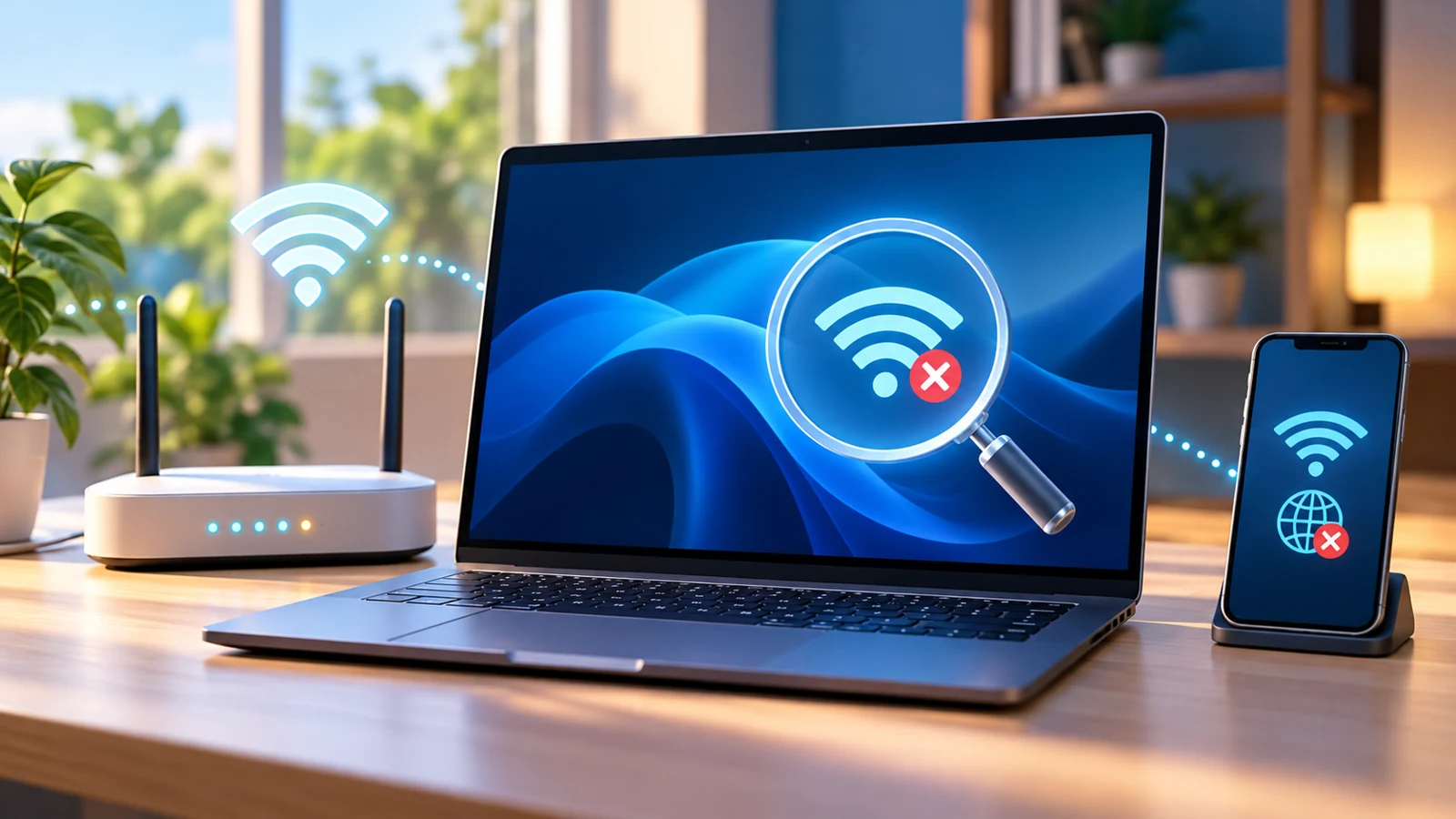
Ilustrasi AI: laptop, router, dan ponsel untuk membandingkan koneksi. Tampilan layar bersifat ilustratif, bukan tangkapan layar menu Windows.
Laptop sudah tersambung ke Wi-Fi, tetapi situs tidak terbuka atau muncul tulisan “No Internet”? Mulailah dengan memisahkan masalah perangkat, jaringan Wi-Fi, dan akses internet. Pemeriksaan sederhana membantu Anda mengirim laporan yang jelas kepada tim IT atau penyedia layanan tanpa langsung mengubah banyak pengaturan.
Panduan ini berfokus pada Windows 11. Nama menu bisa berbeda menurut bahasa dan versi. Untuk laptop kantor, ikuti kebijakan tim IT sebelum mengganti DNS, proxy, VPN, atau konfigurasi jaringan.
1. Catat gejala sebelum mengubah apa pun
Tuliskan waktu kejadian, nama aplikasi atau situs yang bermasalah, dan apakah semua aktivitas internet terganggu. Coba satu situs lain yang biasa digunakan. Jika hanya satu aplikasi gagal, catat pesan kesalahannya. Hindari mengirim kata sandi Wi-Fi, kode OTP, atau tangkapan layar yang memuat data pelanggan.
Catatan ini menjadi pembanding setelah setiap langkah. Ubah satu hal, uji kembali, lalu catat hasilnya. Jika beberapa pengaturan diganti sekaligus, penyebab masalah dan cara mengembalikannya menjadi lebih sulit ditelusuri.
2. Periksa status Wi-Fi dan mode pesawat
Buka Settings > Network & internet, lalu lihat status jaringan yang sedang digunakan. Pastikan nama Wi-Fi sesuai dan mode pesawat tidak menghalangi koneksi. Periksa kembali setelah mengaktifkan Wi-Fi. Pada Windows, status tersambung ke jaringan lokal dan keberhasilan mengakses internet perlu dibaca bersama.
Microsoft menjelaskan bahwa ikon jaringan membantu membedakan kondisi koneksi. Bila Windows menyatakan tersambung tetapi satu aplikasi masih bermasalah, pemeriksaan perlu berlanjut pada aplikasi atau layanan tersebut. Panduan resmi masalah Wi-Fi.
3. Bandingkan dengan perangkat lain
Sebagai langkah triase, coba ponsel pada Wi-Fi yang sama dengan data seluler dimatikan sementara, agar pengujian tidak diam-diam memakai jaringan seluler. Setelah selesai, aktifkan kembali data seluler sesuai kebutuhan.
Jika ponsel dapat membuka situs yang sama, fokuskan pemeriksaan awal pada laptop. Jika keduanya gagal, catat hasil tersebut untuk pemeriksaan jaringan. Ini merupakan petunjuk awal, bukan kesimpulan pasti mengenai pihak yang menyebabkan gangguan. Hasil juga bisa berbeda karena VPN, aplikasi, atau pengaturan tiap perangkat.
4. Jalankan pemeriksaan bawaan Windows
Untuk Windows 11, Microsoft menyarankan pemeriksaan Network and Internet melalui aplikasi Get Help. Ikuti petunjuk yang ditampilkan dan catat hasilnya. Jalankan pemeriksaan saat gangguan masih terjadi agar informasi yang terkumpul sesuai dengan kondisi bermasalah.
Jika pemeriksaan menawarkan perubahan, baca penjelasannya terlebih dahulu. Pada perangkat kantor, berhenti dan hubungi tim IT apabila langkah tersebut bertentangan dengan konfigurasi perusahaan.
5. Lihat informasi alamat jaringan
Settings > Network & internet menyediakan detail koneksi, termasuk alamat IPv4. Anda juga dapat membuka Command Prompt dan menjalankan:
ipconfig /all
Perintah tersebut menampilkan konfigurasi untuk membantu memeriksa alamat IP, gateway, dan server DNS. Baca adapter yang sedang dipakai; laptop bisa memiliki beberapa adapter fisik maupun virtual. Jangan menyalin seluruh hasil ke forum publik karena dapat memuat informasi jaringan internal. Penjelasan pengaturan jaringan Windows.
6. Bedakan kegagalan DNS dari putusnya jaringan
DNS menerjemahkan nama layanan menjadi alamat jaringan. Panduan diagnostik Microsoft membahas pemeriksaan konfigurasi IP dan keterjangkauan server DNS. Namun, kegagalan ping saja tidak membuktikan server mati, karena trafik ICMP dapat dibatasi. Rujukan diagnostik klien DNS.
Jangan langsung mengganti DNS laptop kantor ke alamat acak. Sebagian jaringan memerlukan resolver internal untuk mengakses layanan organisasi. Bila tim IT meminta perubahan, catat nilai awal dan ikuti petunjuk untuk mengembalikannya setelah pengujian.
7. Kirim laporan yang membantu pemeriksaan
Sampaikan waktu kejadian, perangkat dan versi Windows, koneksi yang dipakai, situs yang gagal, hasil perbandingan perangkat lain, serta langkah yang sudah dicoba. Jika tersedia, lampirkan pesan kesalahan yang sudah dibersihkan dari data pribadi. Laporan yang terstruktur membantu petugas menentukan pemeriksaan berikutnya.
Anda tidak harus melakukan seluruh langkah sampai mengubah konfigurasi. Bila koneksi pulih pada satu langkah, uji aktivitas utama Anda dan catat langkah yang mendahuluinya. Jika gangguan kembali berulang, gunakan catatan tersebut saat meminta bantuan.
Panduan diperiksa pada 25 Oktober 2026. Pemeriksaan ini tidak meminta penghapusan data, reset router, atau penonaktifan perlindungan keamanan.